Table of Contents
✅ 1. Xcode の「Network Debugging(ネットワークデバッグ)」ビュー
Xcode 11 以降 のデバッグエリアには Network Inspector があります。
使い方
- アプリを 実機またはシミュレータでデバッグ実行(Run)
- Xcode の右上にある デバッグエリア(Debug Navigator) から
👉 Network タブ(🟦ネットワークアイコン) を選択 - ここに「送信された HTTP リクエスト」と「受信されたレスポンス」が一覧で表示されます
📌 表示できる情報
Network Inspector では以下が確認できます:
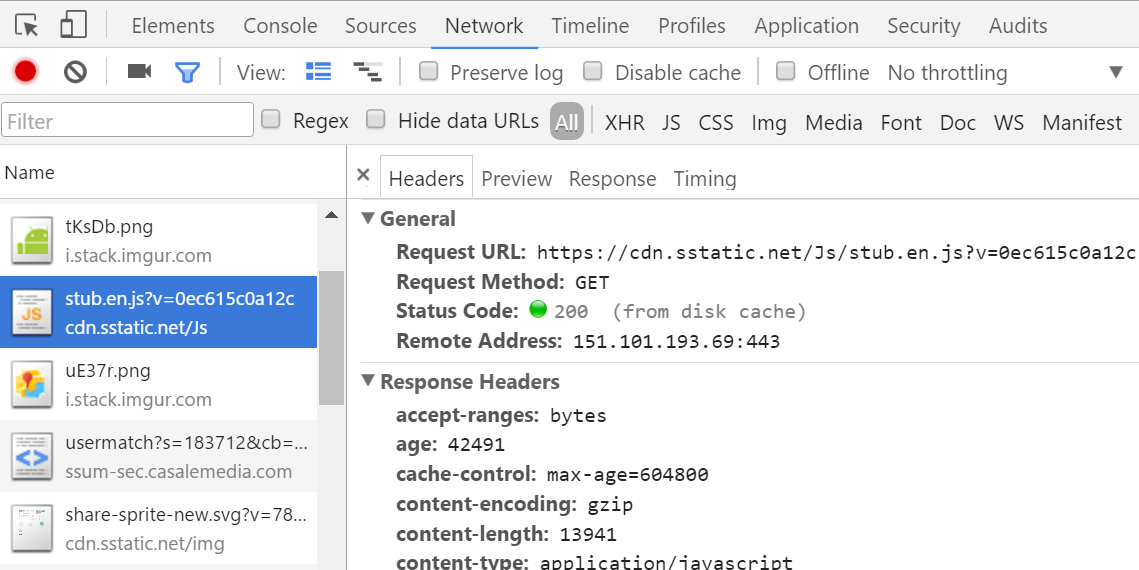
✔️ Request
- URL
- HTTP メソッド
- Request Headers
- Request Body(JSONなど)
✔️ Response
- Status Code(200、404 など)
- Response Headers
- Body(JSONの中身)
✔️ タイミング情報
- 転送秒数
- サイズ
👉 クリックすると個別リクエスト詳細を確認できます。
🛠 例: デバッグ時の表示フロー
- デバッグバー下のタブを開く
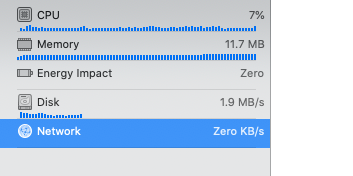
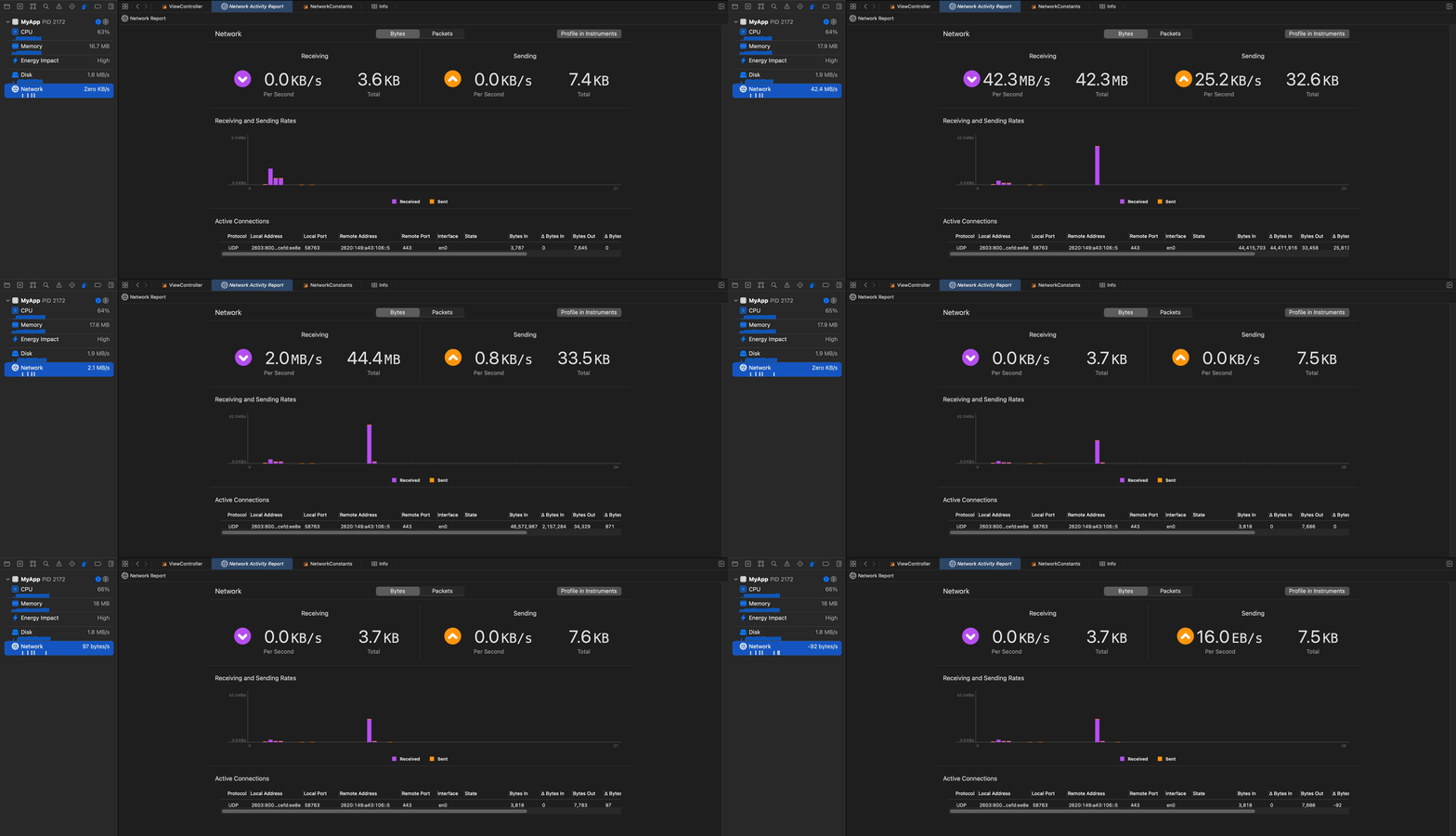
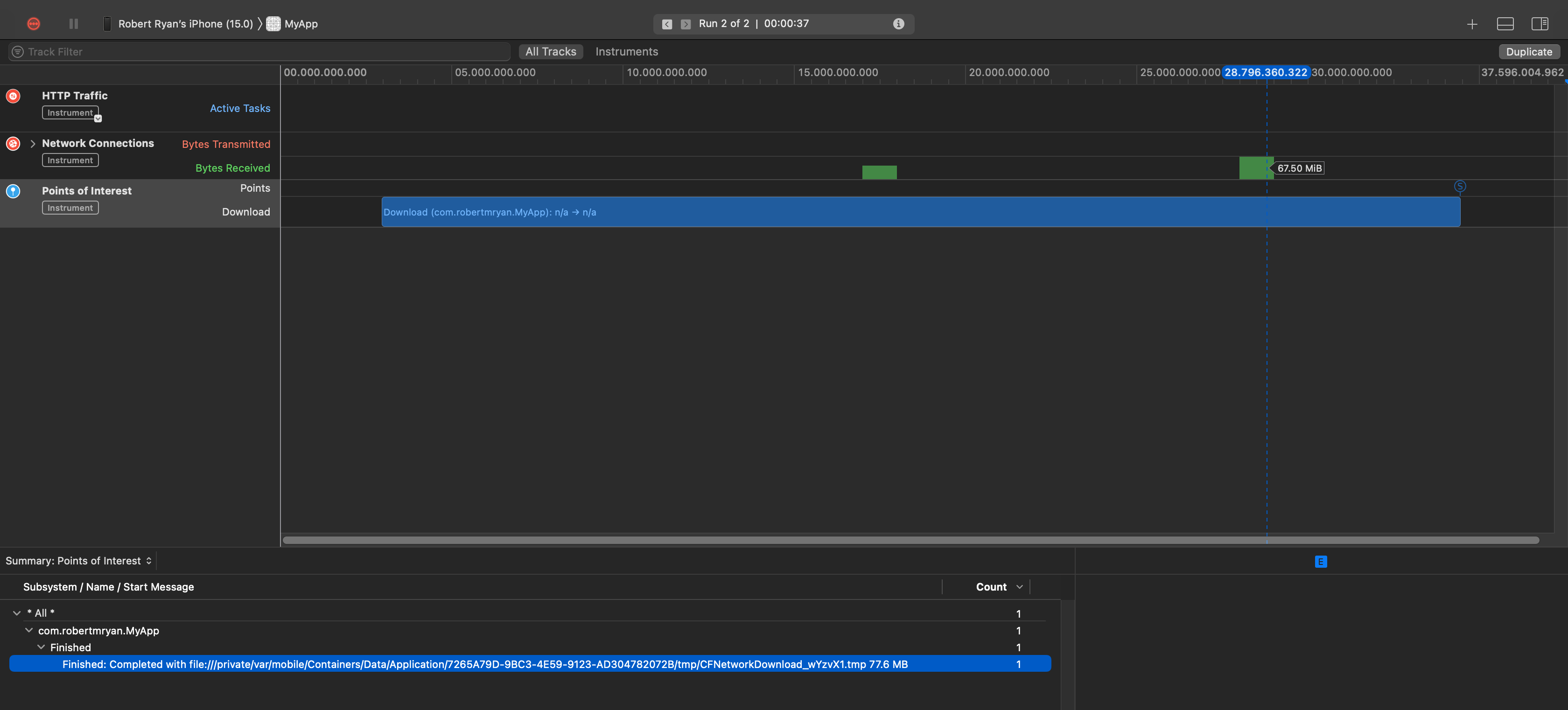
- Network タブをクリック
- リストから対象の API を選択
- 詳細パネルでヘッダー/JSON を確認
🧪 注意点
-
必ずデバッグ実行中のみ 情報がキャプチャされます
-
API がすぐ返らないと一覧に出ないことがあります
-
SSL/TLS で暗号化された通信でも Network Inspector では中身を解析してくれます
-
🔎 その他の方法
● macOS の Console.app + ネットワークフィルタ
iOS シミュレータや実機のログも見られる。
● ネットワークプロキシツール
必要なら以下もあり:
- Charles Proxy
- Proxyman
- Wireshark
Xcode ネットワークインスペクタより強力(SSL 中身の改変やブレークポイントも可能)。
✨ まとめ
| 方法 | リクエスト/レスポンス確認 | 説明 |
|---|---|---|
| 🟦 Xcode Network タブ | ✅ | 標準で使える |
| Charles / Proxyman | ✅ | より詳細に確認できる |
| Console.app | △ | ログベースで確認 |


コメント