Automattic/wordpress-mcp を使って WordPress に投稿を自動化(MCP 経由)する基本手順をわかりやすく整理しました。このリポジトリ自体は今後 mcp-adapter へ移行する予定ですが、現状の仕組みとして手順は参考になります。
1. 前提条件
まずは以下を用意します:
WordPress サイト(管理者権限あり)、Node.js(v20 以上推奨)、MCP 対応クライアント(例:Claude Desktop や VS Code MCP 拡張など)、WordPress 管理画面にアクセスできる環境
2. WordPress に MCP プラグインを導入
wordpress-mcp は WordPress を MCP サーバー化するプラグインです。これを使うと外部クライアントから JSON-RPC で操作できます。
方法 A 管理画面からインストール
wordpress-mcp.zip をダウンロード(GitHub Releases など)して、WordPress 管理画面からプラグイン > 新規追加 > アップロードします。アップロード後に有効化して、設定 > WordPress MCP でプラグインの基本設定を行います。
方法 B Git で設置(開発用)
wp-content/plugins/ ディレクトリに移動して、git clone でリポジトリをクローンします。その後、composer install と npm install を実行してビルドします。最後に管理画面からプラグインを有効化します。
3. 認証方式の準備
外部クライアントから WordPress へ安全にアクセスするために、認証情報が必要です。
A. JWT トークン方式(推奨)
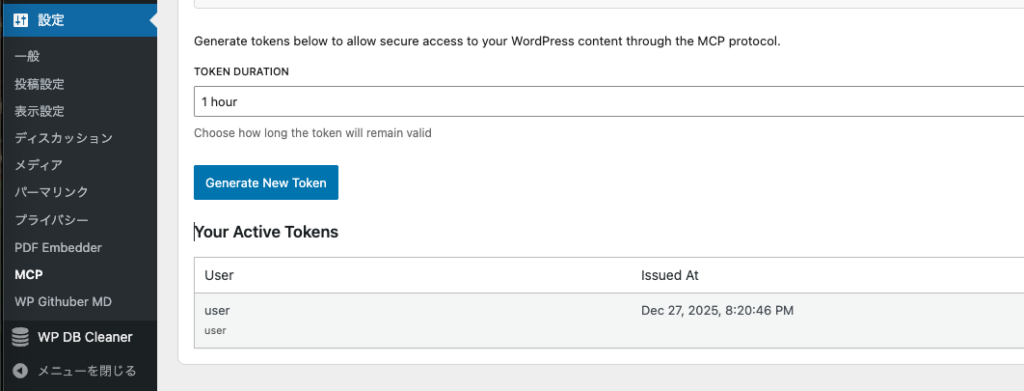
管理画面から Settings > WordPress MCP > Authentication Tokens に移動し、トークンの有効期限を設定して Generate します。発行されたトークンを控えて、後でクライアントで使用します。
B. アプリケーションパスワード方式(簡易)
WordPress 側でユーザーのアプリケーションパスワードを生成し、クライアントで利用します。こちらもセキュリティ面で有効です。
4. クライアント側設定(例:Claude Desktop)
WordPress MCP では通常、MCP クライアントを使って WordPress に接続します。claude_desktop_config.json に設定を追加します。
{
  "mcpServers": {
    "wordpress-mcp": {
      "command": "npx",
      "args": [
        "-y", "@automattic/mcp-wordpress-remote@latest"
      ],
      "env": {
        "WP_API_URL": "https://your-site.com/",
        "JWT_TOKEN": "ここに発行したJWTトークン",
        "LOG_FILE": ""
      }
    }
  }
}
設定例では、mcpServers に wordpress-mcp を追加し、command に npx を指定します。env には WP_API_URL と JWT_TOKEN を設定します。
JWT_TOKEN は WordPress ダッシュボードの設定 -> MCPの Genarate New Tokenで作成したトークンを設定します。
※アプリパスワード方式の場合は JWT_TOKEN の代わりに WP_API_USERNAME と WP_API_PASSWORD を指定します。
5. 投稿を作成する
クライアント接続が成功したら、MCP を使って投稿操作が可能です。やり方は大きく 2 つあります。
方法 A クライアント内の自然言語指示
Claude Desktop 等のクライアントに、タイトルと本文を指定してブログ記事を WordPress に投稿するように指示するだけで、MCP 経由で投稿が自動作成できます。これは MCP クライアントが内部で JSON-RPC の tools/call を呼び出し、WordPress に POST を送る仕組みです。
方法 B JSON-RPC を直接呼び出す
MCP クライアントの tools/call を使って明示的に投稿を作ることもできます。クライアント側からコマンドを送ると WordPress に投稿が作成されます。実際の JSON はクライアントにより異なりますが、基本は MCP の tools/call です。
6. 投稿後の確認
WordPress 側にログインして投稿一覧を確認すれば、記事が作成されているはずです。
Tips よくあるポイント
権限設定: 投稿に使うユーザーアカウントは投稿権限以上(通常は管理者)にしておきましょう。
SSL/TLS: API や JWT を使う場合、https が必須です。中間者攻撃などを防ぎます。
mcp-adapter へ移行検討: wordpress-mcp は将来的にメンテナンス停止予定なので、新規開発では mcp-adapter 利用も検討してください。
まとめ
-
WordPress に MCP プラグインを導入・有効化
-
投稿を API で使えるように JWT または App Password を準備
-
MCP クライアント側を設定
-
クライアントから自然言語または JSON-RPC で投稿操作
必要ならクライアント側での具体的なコマンド例も追記しますので、使いたいクライアント名を教えてください。

コメント